GTAXTREME
Mach Vice City angenehmer für die Augen: eine einfache Checkliste für HDR, Bewegungsunschärfe, Kamerabewegung und deinen Fernseher. Das solltest du zuerst ändern.
Bevor du für den Abend in Leonida verschwindest, nimm dir ein paar Minuten, um das Bild angenehm einzustellen. Heller Himmel, dunkle Straßen und eine bewegte Kamera wirken von Bildschirm zu Bildschirm ganz unterschiedlich.
Die sinnvollen Änderungen sind einfach: Fernseher einrichten, HDR prüfen, dann die Effekte anpassen, die dich stören. Das Spiel zielt zum Launch auf 30 fps. Diese Tipps schalten keinen versteckten 60-fps-Modus frei.
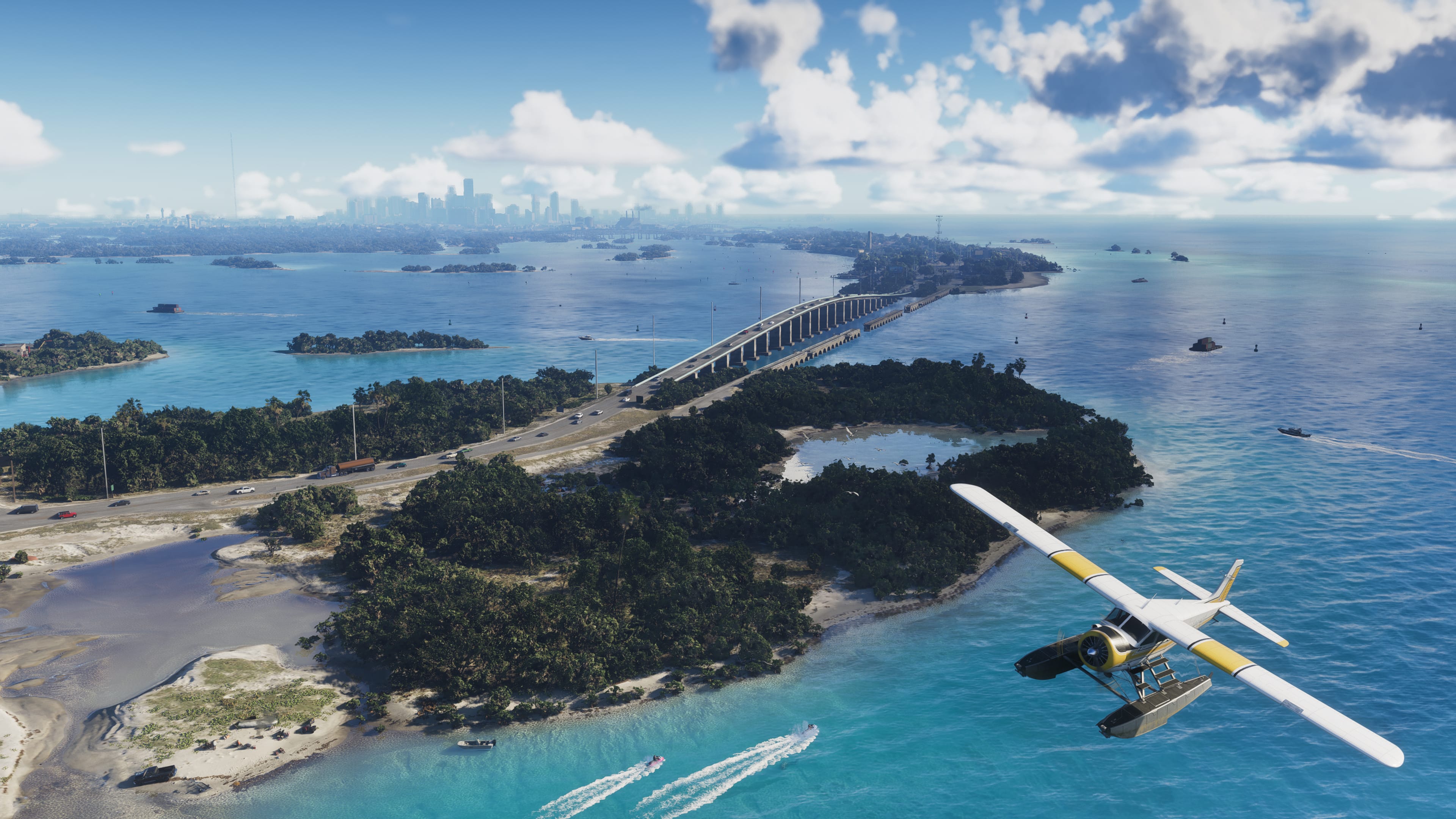
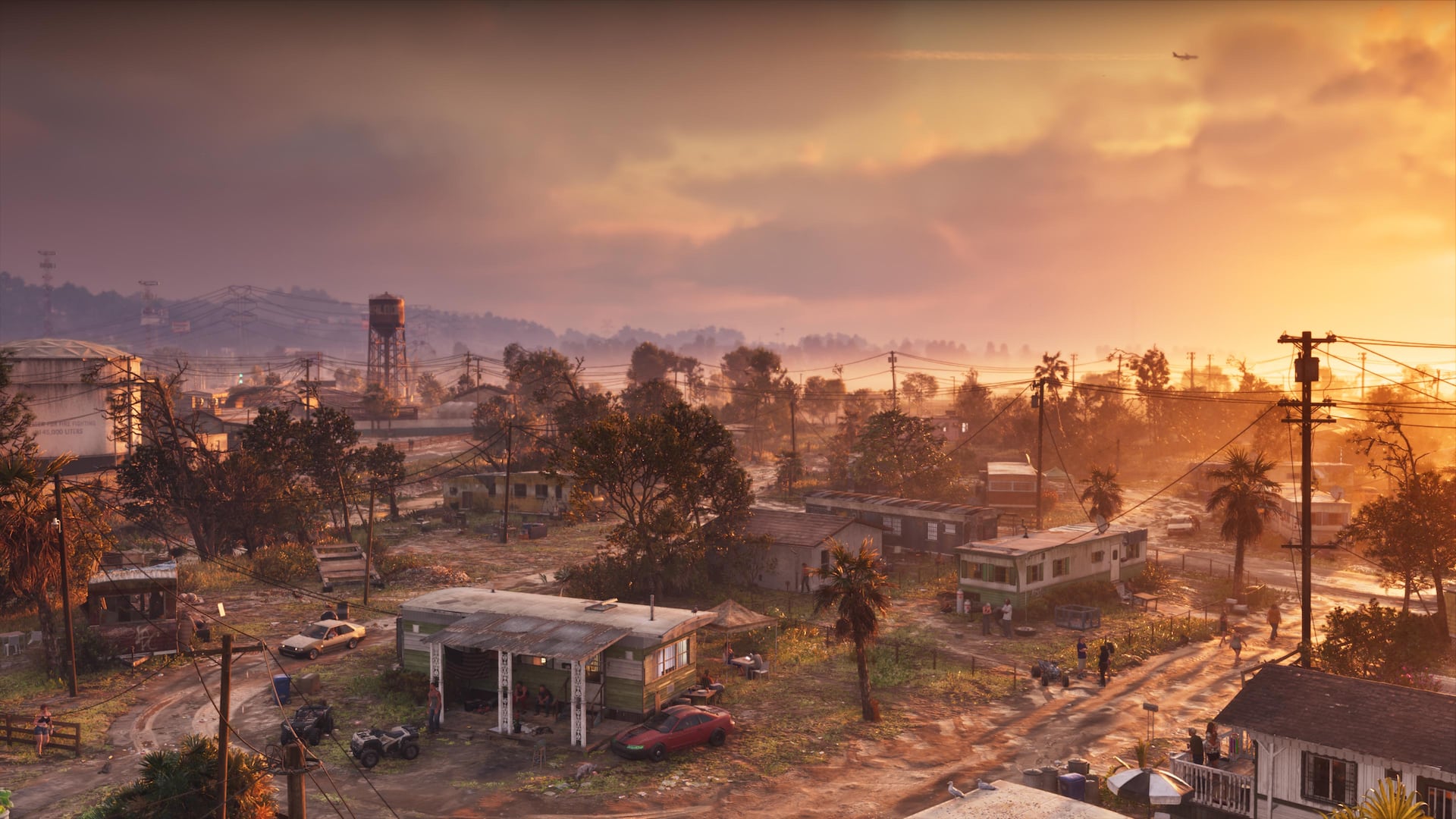
In Leonida gibt es jede Menge Details, für die sich ein gut eingestellter Bildschirm lohnt. Offizieller GTA-VI-Screenshot: Leonida Keys 01, © Rockstar Games.
Die schnelle Einrichtung
| Was stört dich? | Fang hier an | Was du änderst |
|---|---|---|
| Steuerung fühlt sich verzögert an | Spielmodus am TV | Reaktionszeit des Bildschirms |
| Heller Himmel verliert Details | HDR-Kalibrierung | Bild deines Bildschirms |
| Kameraschwenks wirken verschmiert | Motion Blur Strength | Bewegungsdarstellung |
| Bewegung ist dir unangenehm | Camera Shake / Camera Bob | Kamerabewegung |
| Effekte lenken in Kämpfen ab | Hit- / Awareness-Effekte | Visuelles Durcheinander |
Unser Startpunkt: Spielmodus an, Zwischenbildberechnung am TV aus, HDR passend zu deinem Bildschirm kalibriert. Danach Unschärfe oder Kamerabewegung reduzieren, wenn sie dich stören. Ändere immer nur eine Sache, damit du merkst, was geholfen hat.
1. Schalt den Spielmodus am Fernseher ein
Fang außerhalb des Spiels an. Such das Gaming-Preset an deinem Fernseher oder Monitor. Wenn dein Setup automatisches Umschalten auf niedrige Latenz unterstützt, prüf, ob es funktioniert.
Wozu das Ganze? Ein Bildschirm kann Verzögerung hinzufügen, auch wenn das Spiel normal läuft. Der Spielmodus betrifft nur, wie schnell das Display reagiert. Die Bildrate des Spiels ändert er nicht.
2. Schalt zuerst die Zwischenbildberechnung des Fernsehers aus
Jeder Hersteller nennt das anders. Bei manchen Samsung-Geräten heißt es zum Beispiel Game Motion Plus. Fang mit der Einstellung aus an, vor allem wenn sich das Zielen von deinen Stickbewegungen abgekoppelt anfühlt.
Wenn dir das flüssiger wirkende Bild mit eingeschalteter Funktion besser gefällt, vergleich beides an deinem eigenen Gerät. Samsung beschreibt einen Kompromiss mit der Eingabeverzögerung; vom Fernseher erzeugte Zwischenbilder sind kein zusätzlicher Leistungsmodus im Spiel. Samsungs Anleitung zur Game Bar.
3. Prüf die HDR-Einstellungen deiner Konsole
Auf der PS5 gehst du zu Einstellungen → Bildschirm und Video → Videoausgabe → HDR. Mit Sonys Option Ein, wenn unterstützt nutzen kompatible Inhalte HDR. Führ danach HDR anpassen für den Bildschirm aus, an dem du spielst.
Auf der Xbox prüfst du die TV- und Anzeigeeinstellungen der Konsole und die HDR-Kalibrierung, die für dein Setup verfügbar ist. Mach das mit deinem normalen Gaming-Bildpreset. Sonys HDR-Anleitung.
4. Kalibrier HDR auch in GTA 6
Die Konsoleneinstellung und die Kalibrierung im Spiel sind zwei getrennte Schritte. Öffne die HDR-Kalibrierung von GTA 6 und folg den Anweisungen auf dem Bildschirm.
Vergiss die kopierte Zauberzahl. Ein Wert, der jemandem auf einem bestimmten OLED oder LCD gefällt, kann auf deinem falsch aussehen. Halt dich an die Anleitung und prüf, ob helle Details sichtbar bleiben, ohne dass das ganze Bild flau wird.
5. Spielst du in SDR? Dann pass dort die Helligkeit an
Nutz die Helligkeitskalibrierung des Spiels für dein normales SDR-Bild. Prüf einen dunklen Innenraum und eine helle Außenszene, bevor du dich festlegst.
Wenn Schatten komplett schwarz werden oder die Szene ausgewaschen wirkt, kalibrier noch einmal. Alles heller zu drehen ist nicht dasselbe, wie mehr Details zu sehen.
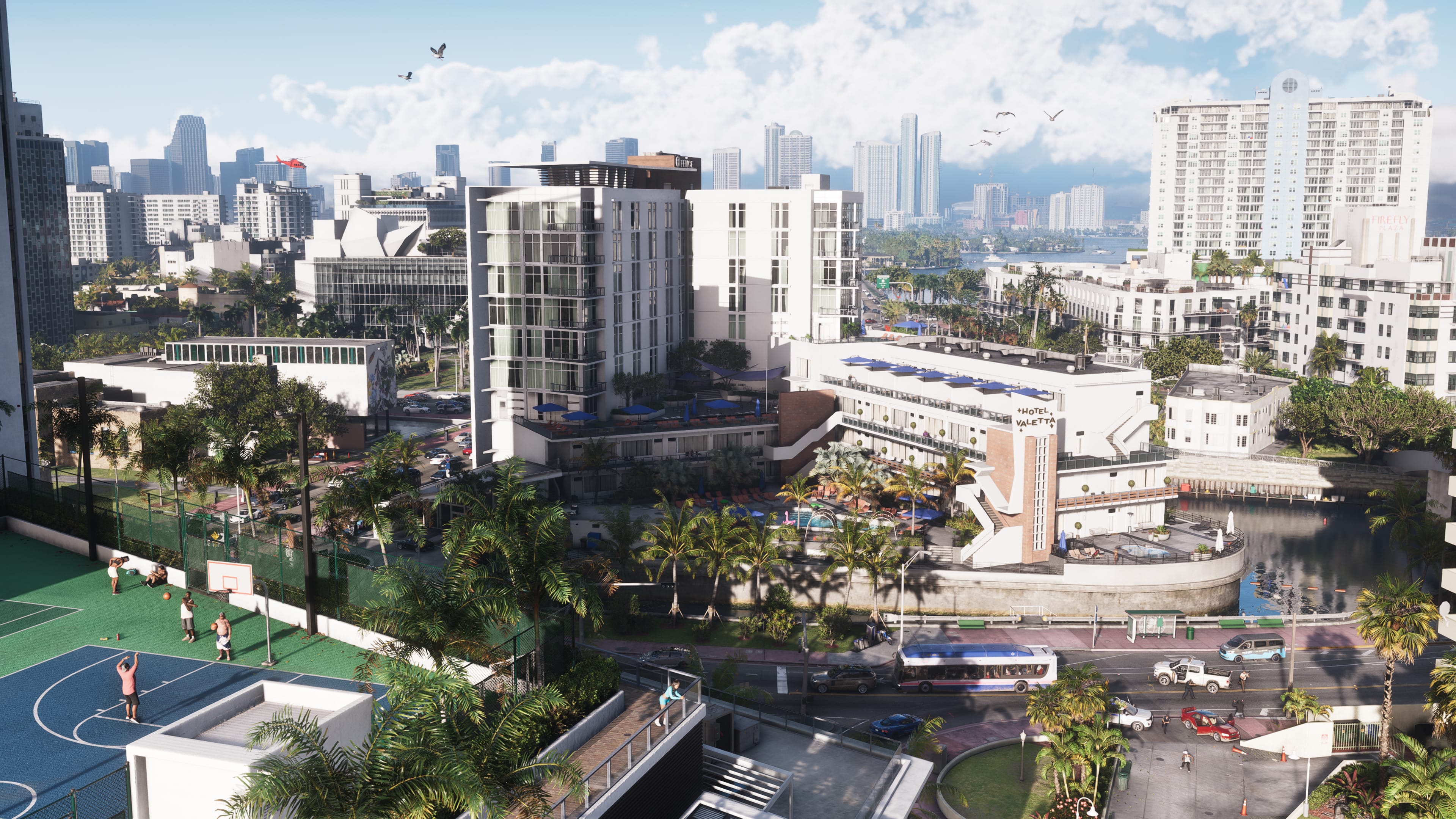
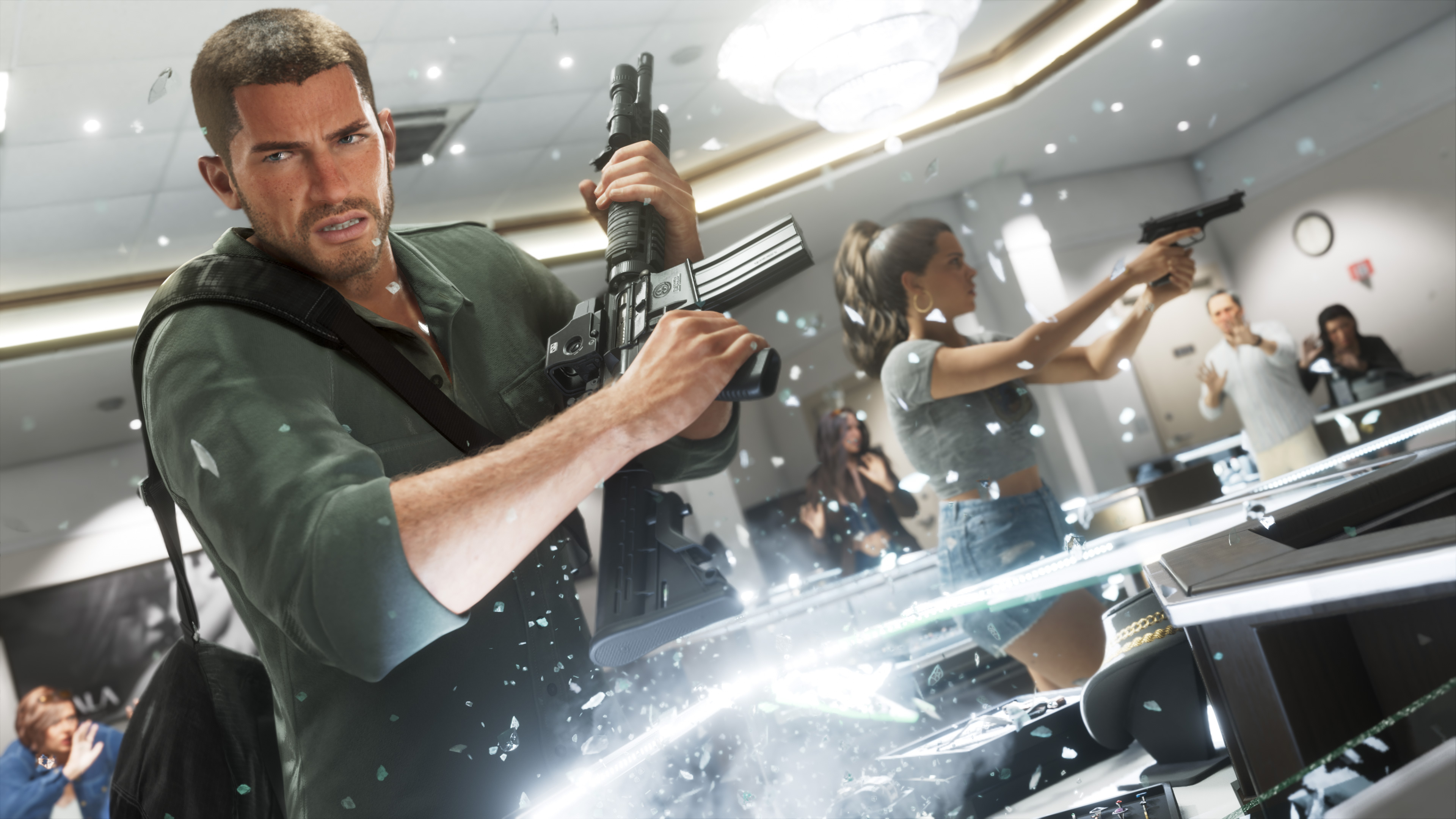
Prüf beim Einstellen hellen Himmel und schattige Straßen. Dieses Werbebild dient nur zur Veranschaulichung und ist kein HDR-Vergleich. Vice City 03, © Rockstar Games.
6. Probier eine niedrigere Motion Blur Strength
Wenn die Welt beim Drehen zu stark verschmiert, senk Motion Blur Strength. Mach denselben Kameraschwenk mit etwas Unschärfe und mit weniger und behalt die Variante, die dir besser gefällt.
Manche Spieler mögen die zusätzliche Weichheit bei 30 fps, andere wollen ein klareres Bild in Bewegung. Das ist Geschmackssache und kein kostenloses FPS-Upgrade.
7. Reduzier Camera Shake, wenn es stört
Mit einer wackelnden Kamera wirkt Action dramatischer. Sie kann es aber auch schwerer machen, dass du dich wohlfühlst. Wenn dich das Wackeln ablenkt, senk die Einstellung Camera Shake und schau, ob es hilft.
Unsere Wahl: Wohlfühlen geht vor. Du musst einen stärkeren Effekt nicht behalten, nur weil er nach Kino aussieht.
8. Prüf Camera Bob separat
Camera Bob ist eine weitere Bewegungseinstellung, also prüf sie extra. Weniger Kamerawackeln ändert nicht unbedingt die Gehbewegung, die dich stört.
Mach einen kurzen Spaziergang, dreh die Kamera und wiederhol das nach dem Anpassen. Behalt die Kombination, die sich beim normalen Erkunden angenehm anfühlt.
9. Stell Umsehen und Zielen richtig ein
Probier die Optionen für horizontale und vertikale Umseh- bzw. Zielempfindlichkeit, wenn sich das Drehen zu langsam oder zu nervös anfühlt. Fang mit kleinen Änderungen an.
Achte auf die Bezeichnung: „Roll Deadzone Range“ in den Kameraeinstellungen ist nicht automatisch die Stick- oder Ziel-Deadzone, die du suchst. Lies den Hilfetext, bevor du das Preset von jemand anderem übernimmst.
10. Dreh ablenkende Bildschirmeffekte runter
Im Menü gibt es getrennte Regler für Status, Hit und Awareness Effects Intensity. Wenn der Bildschirm in Kämpfen zu unruhig wirkt, reduzier den Effekt, der dich stört.
Behalt genug Rückmeldung, um zu verstehen, was passiert. Ziel ist ein klareres, angenehmeres Bild, nicht jedes Signal abzuschalten.
Gibt es 60 fps auf der Konsole?
Das Launch-Material nennt ein 30-fps-Ziel, und die geprüften Menüs zeigen keinen wählbaren 40- oder 60-fps-Modus. Ein Ziel garantiert außerdem keine perfekt stabile Bildrate in jeder Szene. Rockstars Erklärung im Interview mit TechRadar.
Und die PC-Einstellungen? Die offiziellen Launch-Seiten nennen PS5 und Xbox Series X|S. Dieser Guide behandelt diese Konsolen. Ein PC-Preset aus GTA 5 beschreibt die Menüs von GTA 6 nicht. Alles zum Stand der PC-Version liest du in unserem Artikel zum GTA 6 PC Release.
Bevor du die Einstellungen schließt: Mach eine kurze Fahrt, geh in einen schattigen Bereich und schwenk über eine helle Skyline. Wenn sich alle drei gut anfühlen, spiel weiter, statt den Reglerwerten anderer hinterherzujagen.
Weitere GTA-6-Guides
- Autos für deine Garagen-Wunschliste
- Waffen, die ihr Geld wert sind
- Wege, Geld zu verdienen
- Alle Kapitel und Story-Missionen
Quellen & Bildnachweise
Stand: 20. November 2026. Die Menübezeichnungen wurden mit GTA6DB: Einstellungsmenü und ViceManual: Einstellungen abgeglichen; Kamera- und Barrierefreiheitsoptionen stehen auch bei Allthings: Barrierefreiheit. Das sind Einrichtungstipps auf Basis dokumentierter Menüs, kein eigener Konsolen-Leistungstest. Offizielle Screenshots zur Veranschaulichung © Rockstar Games.